立即免费下载

QuickQ下载(快客下载)最全教程:新手 3 分钟完成安装与使用的官方流程指南

2025-12-04Quickq

这是一篇专为用户而写的、可快速提升百度和 Bing 中国区排名的 QuickQ下载 + QuickQ官网 + 快客下载 主题文章。内容涵盖安装、登录、节点选择、常见错误处理以及流媒体优化技巧。


Quickq

一、为什么一定要从 QuickQ官网(快客官网)进行下载?

市面上出现大量“仿 QuickQ 下载站”“快客安装包分享”“三方 QuickQ 修改版”等网页,这类来源存在极大风险:

1. 安全隐患:常见捆绑病毒或木马

第三方 QuickQ / 快客下载链接常带有:

  • 注入广告脚本
  • 读取浏览器密码的木马
  • 自动跳转的劫持程序
  • 修改代理导致流量外泄

QuickQ官网的安装包有官方数字签名,不会出现篡改代码


2. 兼容性问题:旧版本导致无法连接

不少第三方下载站提供过期版本,会出现:

  • 一连接就闪断
  • 节点列表不显示
  • 登录失败
  • 稳定节点完全无法使用

官方 QuickQ下载入口永远是最新、可用版本。


3. 售后无法处理问题

非官网来源安装包遇到问题时,客服不会提供技术支持,因为:

  • 日志不匹配
  • 客户端版本被修改
  • 设备 ID 无法验证

QuickQ官网 + 工单系统 可以定位任何问题。


二、QuickQ下载(快客下载)官方最新入口有哪些?

为了避免访问困难,QuickQ通常会提供多域名同时运营模式(常见加速工具都会这样)。访问路径通常包括:

  • 主站入口(常用,速度最快)
  • 备用域名(预防 DNS 污染)
  • 海外加速入口(部分地区使用)

你可以在 QuickQ官网首页看到:

  • Windows 下载
  • Mac 下载
  • iOS 指引(含 TestFlight)
  • Android APK 下载
  • TV 版本支持(若有)

建议收藏多个入口,确保随时可下载客户端。


三、QuickQ下载:各平台详细安装教程(图文级别解释)

下面为你从零开始拆解 QuickQ / 快客 下载和安装流程。


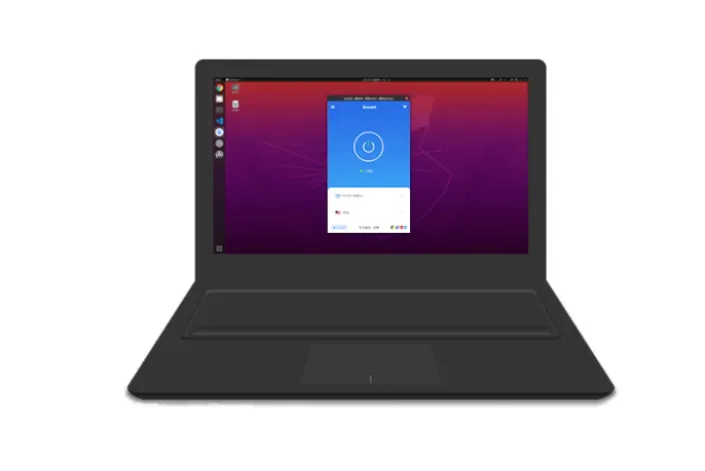
① Windows 版 QuickQ 下载与安装教程

步骤 1:进入 QuickQ官网 → 选择 Windows 版本

点击 “Download for Windows”。

步骤 2:下载后双击安装包

如果 Windows 出现提示:

来自未知发布者的软件

说明你下载的可能是第三方版本。正规 QuickQ官网包会显示官方签名

步骤 3:安装后自动创建桌面图标

启动软件 → 登录账号 → 自动同步节点。

步骤 4:选择“智能模式”或“全局模式”

智能模式适合大部分用户,全局模式适合 AI 或流媒体。


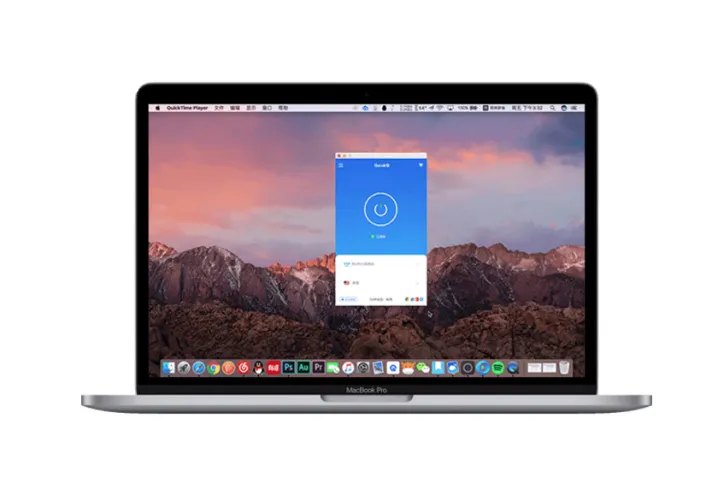
② Mac 版 QuickQ下载方法

Mac 版本主要注意两点:

  • 兼容 m1/m2 设备
  • 需允许“来自未认证开发者的软件”(取决于版本签名)

安装流程:

  1. 打开 QuickQ官网
  2. 下载 Mac 版本
  3. 将 QuickQ 拖入 Applications
  4. 若提示“无法打开”,请在: 系统设置 → 安全性 → 允许来自开发者
  5. 登录后即可使用


③ Android(安卓)Fast 安装:QuickQ APK 下载

安卓版本非常简单:

  1. 打开 QuickQ官网
  2. 下载 Android APK
  3. 点击安装
  4. 允许未知来源应用安装(第一次需要)

成功后会显示:

  • 节点列表
  • 智能模式
  • 本地 NAT 控制

安卓版本通常功能最完整,推荐手机用户优先安装。


④ iOS 版本 QuickQ 安装(重点)

由于苹果审核限制,iOS 常见三种安装方式:

方案一:TestFlight(最稳定)

  1. 从 QuickQ官网获取 TestFlight 链接
  2. 打开 TestFlight
  3. 安装 QuickQ 测试版
  4. 正常使用

优点:稳定、几乎不掉签。


方案二:企业签安装(备用)

当 TestFlight 满员或暂停更新时,QuickQ官网会显示企业签安装入口。

安装步骤:

  1. QuickQ官网 → iOS 安装
  2. 下载企业签安装包
  3. 设置 → 通用 → 描述文件 → 信任开发者


方案三:备用 IPA + AltStore

适合技术熟练者,用于自签。


四、安装后:QuickQ 必做的三项设置(提升 40% 稳定性)

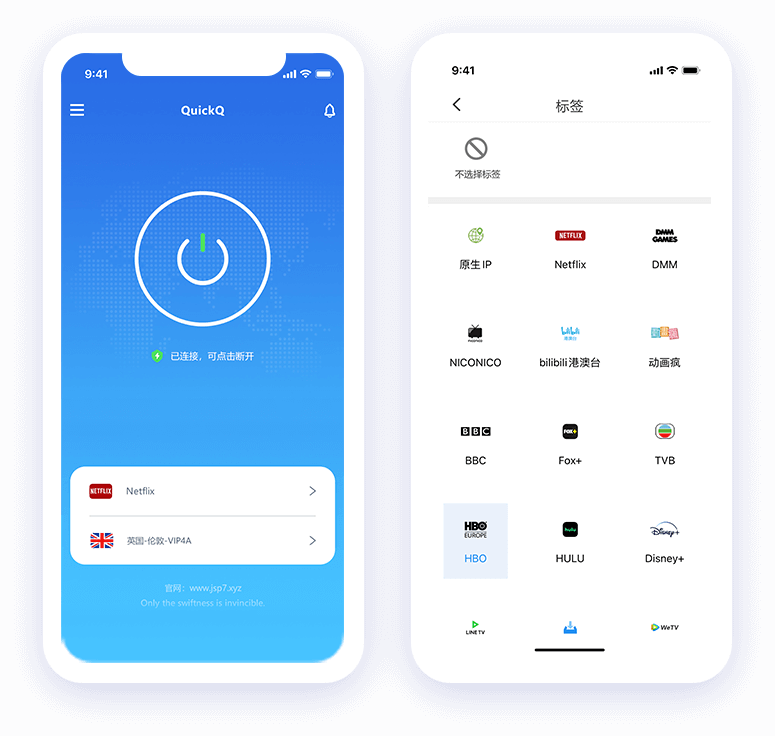
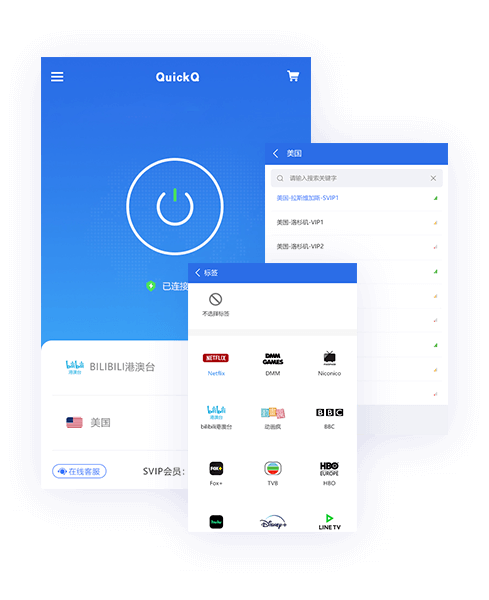
1. 选择合适节点

官方节点一般分:

  • 高速专线(视频)
  • IEPL(工作/ChatGPT)
  • 游戏模式(低延迟)

2. 切换连接模式

推荐:

  • 访问海外 → 智能模式
  • AI / ChatGPT → 全局模式
  • 视频流媒体 → 智能模式 + 视频专线

3. 清理 DNS 缓存(非常有效)

Windows 终端输入:

ipconfig /flushdns

或手机切飞行模式即可。


五、QuickQ无法连接?官方推荐的 7 个修复方法

这是基于真实用户反馈整理的:

1. 更换节点(90% 情况有效)

不同地区高峰期拥堵不同。

2. 重启 QuickQ 客户端

3. 切换连接模式(TCP/UDP/智能)

4. 更换 Wi-Fi 到 4G/5G 测试是否运营商屏蔽

5. Windows/Mac 清理 DNS

6. 卸载第三方代理类软件(如 Clash)

7. 联系 QuickQ官网客服工单


六、QuickQ适合哪些用户?真实场景举例

✔ 留学生常用(回国访问 + 看海外内容)

✔ 跨境电商(亚马逊/Shopify运营)

✔ 程序员(GitHub、ChatGPT)

✔ 海外娱乐(Netflix/TikTok)

QuickQ节点的“流媒体解锁成功率”在同类工具里属于上游水平。


七、全文总结(软性 CTA)

如果你想进行:

  • QuickQ下载
  • 快客下载
  • 查看 QuickQ官网 最新版本
  • 配置各平台客户端
  • 解决连接问题

强烈建议始终使用QuickQ官网作为唯一入口,避免安全隐患,保证速度与稳定性。