立即免费下载

Quickq客户端下载全流程:多平台安装、配置与优化完整教程(2025年最新版)

2025-10-26Quickq


一、前言:Quickq下载的正确姿势——安全、官方、完整

近年来,“Quickq下载”成为用户搜索量最高的关键词之一。

许多用户在寻找Quickq安装包时,往往会被非官方网站的“盗版链接”或“篡改版程序”误导,导致连接失败甚至信息泄露。

因此,本文将带你一步步从 Quickq官网 正确下载客户端,

并指导在 Windows、macOS、Android、iOS 四大平台上的完整安装流程与优化设置。

✅ 适合新手用户、跨境办公人员、留学生及企业团队管理员阅读。


二、Quickq客户端下载入口(官方唯一推荐)

无论你使用哪个系统,请务必从 Quickq官网(https://www.quickq-desk.com) 进入下载,

确保下载文件的数字签名为官方认证,避免安全风险。

📌 进入步骤:

1️⃣ 打开浏览器,输入网址:https://www.quickq-desk.com

2️⃣ 在顶部导航栏点击【客户端下载】或页面底部的【Quickq下载】入口;

3️⃣ 根据设备系统选择:

  • Windows版
  • macOS版
  • Android版(含APK离线安装)
  • iOS版(App Store正版)

⚠️ 注意事项:

  • 不要从“第三方论坛”“破解版资源站”下载Quickq安装包;
  • 官方版本均带有数字签名与SHA256校验码,可在下载页验证文件完整性;
  • Quickq官方每季度更新客户端版本,旧版可能存在兼容问题。


三、Quickq Windows客户端安装教程

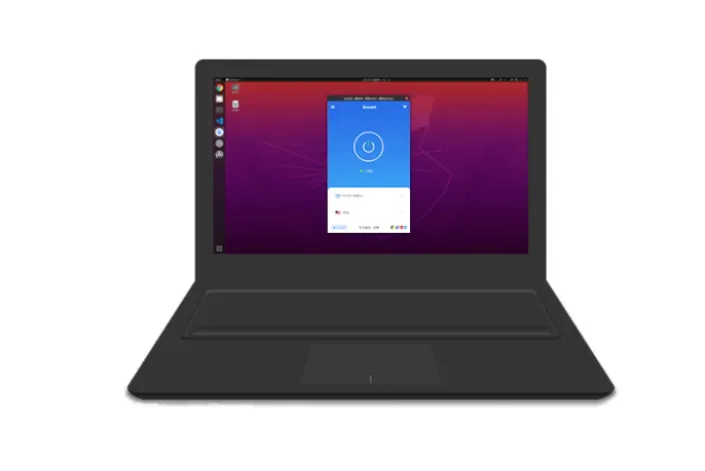
Quickq的Windows版是企业与个人使用率最高的版本之一,兼容Windows 10、11系统。

🧩 安装步骤:

1️⃣ 双击下载的安装包(如 QuickqSetup_2025.exe);

2️⃣ 选择安装目录(建议使用默认路径 C:\Program Files\Quickq);

3️⃣ 等待安装完成后点击【启动Quickq】;

4️⃣ 登录账号(邮箱或手机注册均可);

5️⃣ 首次使用可选择“快速模式”,自动匹配最佳节点;

6️⃣ 连接成功后,系统托盘会出现绿色盾牌图标。

⚙️ 优化设置推荐:

  • 勾选【开机自启】→提升日常使用便利性;
  • 开启【Kill Switch断网保护】→防止意外断连;
  • 开启【智能协议切换】→在防火墙环境中保持稳定连接;
  • 开启【DNS防泄漏】→避免流量泄露到本地ISP。
📘 提示:Quickq Windows版支持“智能代理”与“全局模式”两种连接方式,可根据办公环境自由切换。


四、Quickq macOS客户端安装与配置

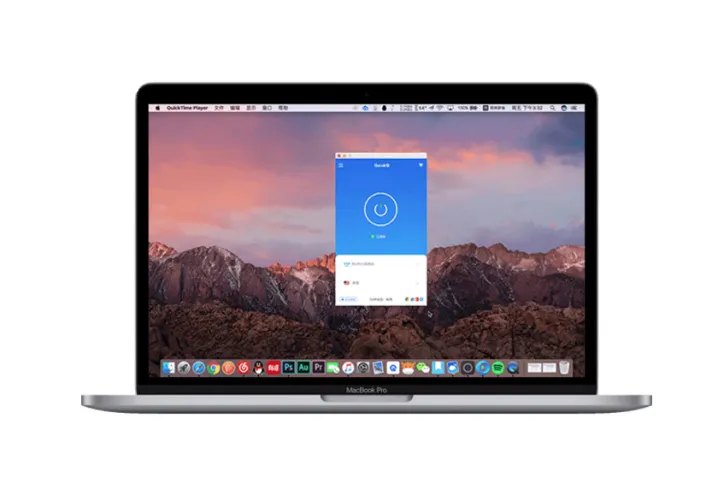
Quickq的mac版以简洁稳定著称,深受设计师、海外留学生与跨境企业用户喜爱。

🍎 安装流程:

1️⃣ 打开Quickq官网 → 下载 macOS版;

2️⃣ 双击 .dmg 文件,将Quickq图标拖入“应用程序”文件夹;

3️⃣ 首次启动时,系统可能提示“来自未知开发者” → 点击“仍要打开”;

4️⃣ 登录后系统将自动下载适配驱动;

5️⃣ 点击“连接”按钮,等待指示灯变绿。

⚙️ mac版优化建议:

  • 推荐开启【自动选择最快节点】功能;
  • 进入“高级设置”→启用“Split Tunneling(分流模式)”;
  • 可自定义不走代理的网站(如国内银行、政务网);
  • 如遇到更新提示,请务必安装最新版本,以保证兼容性。


五、Quickq安卓客户端安装与使用

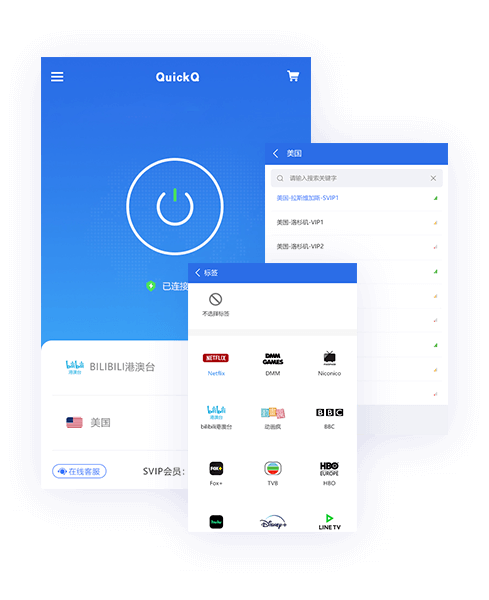
Quickq安卓版本安装方式分两种:

① 通过Google Play / 华为AppGallery下载(部分地区可用);

② 直接从官网下载安装 APK文件

📱 安装步骤(APK离线安装):

1️⃣ 打开Quickq官网 → 点击【Android版下载】;

2️⃣ 下载 Quickq_2025.apk 文件至手机;

3️⃣ 打开“设置 → 安全 → 允许安装未知来源应用”;

4️⃣ 点击安装,等待完成;

5️⃣ 打开Quickq → 登录账户 → 点击“快速连接”;

⚙️ 安卓优化设置:

  • 启用【节能模式】可在后台自动断开闲置连接;
  • 若为企业设备,可开启【工作模式】,仅代理特定App流量;
  • 支持【Wi-Fi与移动数据自动切换保持连接】功能。


六、Quickq iOS客户端下载与App Store验证

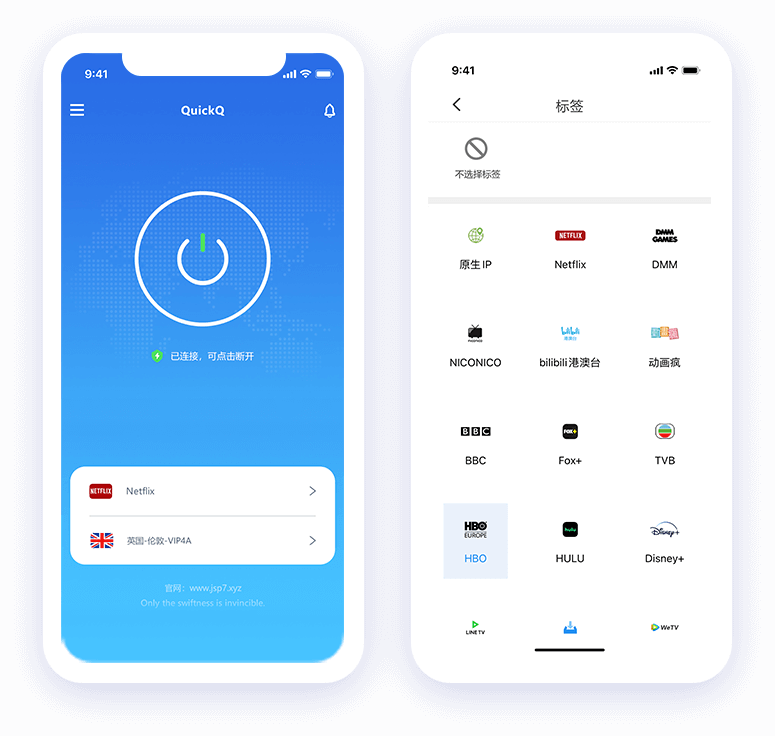
Quickq的iOS客户端是App Store上架的正版应用,

请务必从 苹果官方商店 安装,防止伪造App。

🍏 下载方式:

1️⃣ 打开 App Store;

2️⃣ 搜索“Quickq” → 确认开发者为 “Quickq Desk Official”;

3️⃣ 点击【获取】并安装;

4️⃣ 打开App,使用官网注册账户登录;

5️⃣ 点击“连接”后状态图标变绿表示成功。

📘 建议设置:

  • 开启“VPN始终开启”选项 → 防止断连;
  • 开启“私有DNS” → 提升安全防泄漏能力;
  • 进入“设置 → Quickq → 蜂窝数据”确保允许后台使用。


七、Quickq多平台账号同步与一键登录

Quickq支持跨设备登录功能,用户只需一个账号即可在多平台间无缝切换。

🌐 功能亮点:

  • 同时支持PC + 手机 + 平板三端在线;
  • 数据加密同步,保证登录安全;
  • 若设备超过限制,将提示“授权冲突”,可在官网后台管理登录设备;
  • 支持扫码登录功能(移动端App扫描PC端二维码)。
💡 提示:企业版用户可在后台启用“双重身份验证(2FA)”,增强安全性。


八、Quickq下载后常见问题与解决方案


问题原因分析解决方案
无法连接服务器网络受限或协议被封锁切换为TLS或UDP协议
登录失败网络延迟过高或账号异常检查网络,重新登录或联系客服
安装出错权限不足或残留旧版本卸载旧版后重新安装
网速慢节点拥堵手动选择低延迟节点
App崩溃未更新至最新版本下载新版Quickq客户端


九、Quickq官网提供的技术支持与安全验证

Quickq官网不仅提供下载服务,还内置以下支持体系:

  • ✅ 版本更新中心:提供历史版本回滚;
  • ✅ 在线设备管理:远程注销丢失设备;
  • ✅ 实时安全检测:检查是否有恶意插件;
  • ✅ 官方验证工具:校验安装包完整性(SHA256校验码);
  • ✅ 客服支持:7×24小时中英双语在线解答。

此外,Quickq的所有下载链接均采用 HTTPS加密传输

确保每个字节都无法被篡改。


十、结语:下载Quickq,从官方开始,体验极速与安全

Quickq下载的意义,不仅仅是“获取一个App”,

更是进入一个 高效、安全、智能的网络工作空间

无论你是:

  • 希望快速访问国际平台的跨境团队;
  • 追求稳定连接的留学生;
  • 关注隐私保护的个人用户; Quickq都能提供一站式解决方案。
🌍 官方唯一入口:Quickq官网 📦 立即下载最新版Quickq客户端,体验速度与安全的完美平衡!