一、前言:一款账号,全平台同步体验
在当今多终端互联的时代,用户对网络加速工具的要求早已不止于“能用”,
而是要求 无缝跨平台、统一体验、数据自动同步、安全稳定。
Quickq官网团队正是基于此用户需求推出了2025年新版Quickq客户端体系:
- 支持 Windows、macOS、Android、iOS 四大主流系统;
- 全端采用统一UI设计,登录后自动同步个人节点偏好与加密设置;
- 采用最新 Quickq Smart Link 3.0 协议 实现端间流量智能切换;
- 无论你是在笔记本、手机或平板上,Quickq都能保持同样的速度与安全性。
本文将为你详细讲解各个平台的安装、配置与使用技巧。
二、Quickq客户端下载总览
1️⃣ Quickq官网统一下载入口
Quickq所有官方客户端均可在 Quickq官网 下载,
避免使用第三方来源,以防恶意篡改版本。
下载入口页面结构如下:
📍 Quickq官网首页
├── Quickq下载页
│ ├── Windows版
│ ├── macOS版
│ ├── Android版(含APK)
│ ├── iOS版(App Store直链)
└── 官方更新日志
💡 小提示:Quickq官网支持智能识别系统,会自动推荐适合版本。
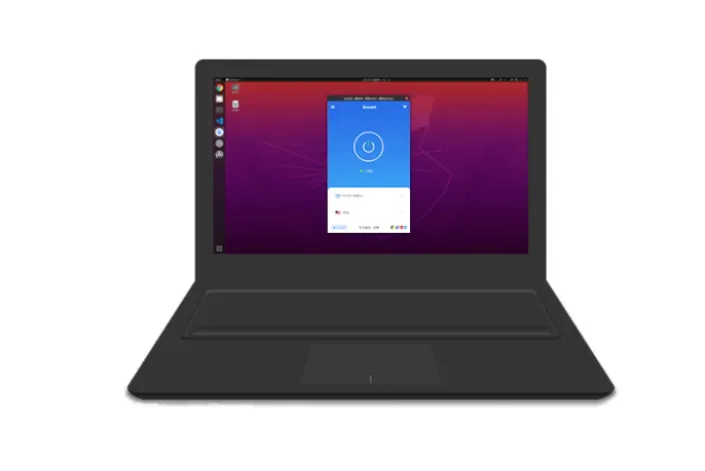
三、Quickq Windows版安装与使用教程
1️⃣ 安装环境要求
- 系统版本:Windows 10 / 11
- CPU:Intel i3以上
- 内存:2GB以上
- 网络要求:支持IPv4/IPv6
2️⃣ 下载与安装步骤
- 进入官网 quickq-desk.com/download
- 点击“Quickq Windows客户端” → 下载 .exe 文件;
- 运行安装包,选择默认路径;
- 安装完成后自动创建桌面快捷方式。
安装全程仅需约30秒,无附加广告或插件。
3️⃣ 登录与首次配置
打开Quickq后,输入官网注册账号与密码。
首登时可选择以下模式:
- 智能节点模式(默认):Quickq自动选择最快节点;
- 手动节点模式:用户自行选择国家或地区;
- 固定延迟模式:适用于办公或固定网络连接。
4️⃣ 常用功能设置
- 开机自启:点击“设置 > 系统 > 开机启动”启用;
- 断线保护(Kill Switch):在“安全”选项卡开启;
- 加密协议切换:支持 UDP / TCP / Auto 三种模式。
5️⃣ 测速与节点推荐
Quickq内置实时测速功能:
点击“测速”按钮后,系统会检测延迟与带宽并推荐最佳节点。
✅ 建议:办公选择低延迟节点,影音流选择高带宽节点。
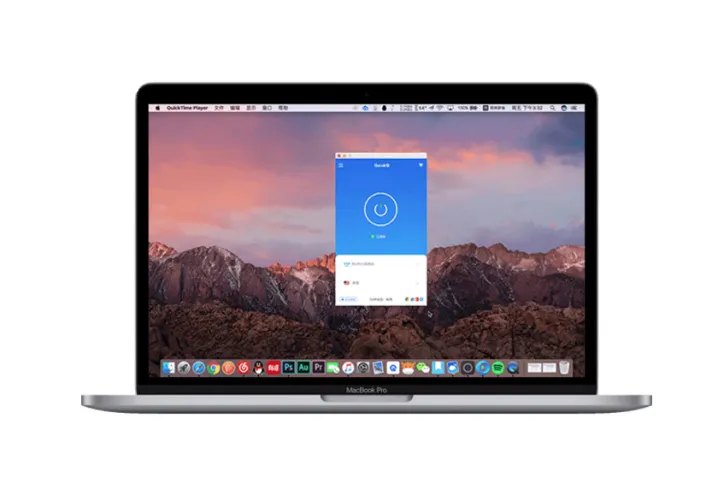
四、Quickq macOS版使用指南
1️⃣ 系统要求
- macOS 11.0(Big Sur)或更高版本
- 支持M系列与Intel芯片
2️⃣ 安装方式
- 从官网下载安装 .dmg 文件;
- 拖拽Quickq图标至“应用程序”文件夹;
- 首次运行需在“系统偏好设置 > 安全与隐私”中允许应用;
- 登录Quickq账号即可使用。
3️⃣ Quickq Mac特色功能
- 原生支持Apple Silicon芯片,性能提升约25%;
- 系统代理集成:可自动配置Safari、Chrome、Edge浏览器;
- Dock栏快捷开关:右键菜单可快速切换节点;
- 日志透明监控:用户可查看实时连接状态与加密类型。
🍎 提示:Quickq Mac版在后台运行时功耗极低,平均CPU占用仅1.5%。
五、Quickq Android版安装与配置教程
1️⃣ 获取方式
- 官网APK下载(推荐):quickq-desk.com/download/android
- Google Play(部分地区可用)
- 支持安卓版本:Android 8.0 以上
2️⃣ 安装步骤
- 下载Quickq.apk → 打开文件 → 允许“来自未知来源的安装”;
- 安装完成后,点击“打开Quickq”;
- 输入账号密码后登录。
3️⃣ Quickq Android特色功能
- Smart Link智能切换:在Wi-Fi与移动数据之间无缝切换;
- 后台持续加密:即使切换APP也不丢失连接;
- 分应用代理(App Split Tunneling):可设置哪些APP走加速线路;
- 网络加速一键优化:自动清理缓存与网络延迟数据。
4️⃣ 使用建议
📱 若用于视频观看或游戏,可启用“高带宽模式”;
🌐 若用于社交、浏览、办公,建议选择“平衡模式”。
六、Quickq iOS版详细指南
1️⃣ 获取方式
- 打开App Store,搜索“Quickq Global”
- 或直接访问Quickq官网提供的App Store直链。
2️⃣ 安装与登录
- 点击“获取”下载;
- 安装后打开Quickq,输入账号信息;
- 首次连接需允许VPN配置,点击“允许”;
- 系统将自动添加VPN配置文件(Quickq Profile)。
3️⃣ 主要功能亮点
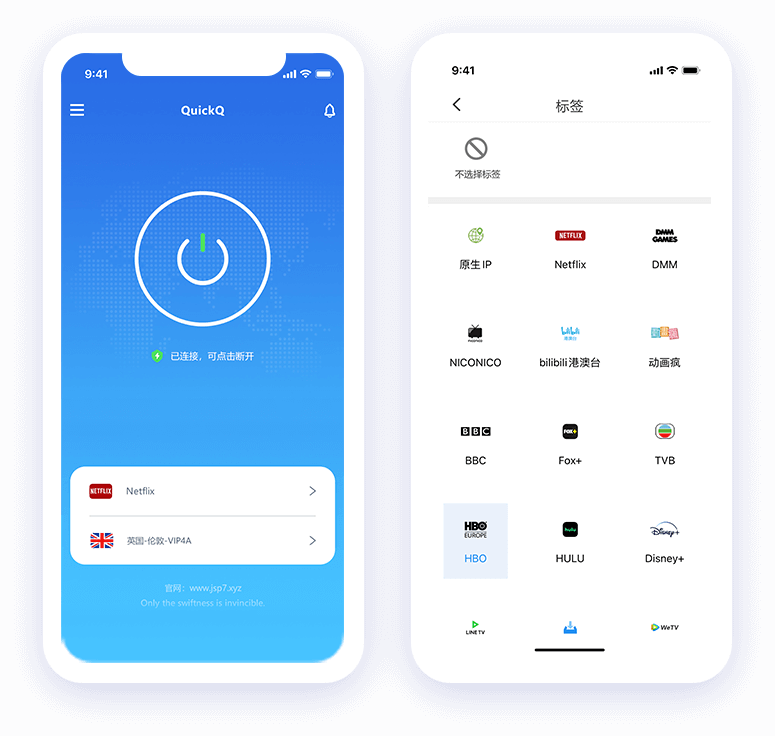
- 一键连接:主界面中央蓝色按钮,自动选最优节点;
- 智能区域识别:根据Apple地区账号推荐合适节点;
- 隐私锁(Privacy Lock):Face ID / Touch ID保护设置页面;
- 低功耗运行模式:优化后台VPN性能,续航延长约20%。
4️⃣ 常见问题
Q1:连接失败怎么办?
重新进入“设置 > VPN > 删除旧配置”,再由Quickq自动生成新配置。
Q2:是否支持iPad?
✅ 是的,Quickq iOS版为通用应用,兼容iPhone与iPad。
七、Quickq多端同步机制解析
Quickq账号系统支持“多设备绑定 + 云同步设置”:
| 功能 | 说明 |
|---|---|
| 云端节点偏好同步 | 登录同账号自动同步最近使用的节点国家与类型 |
| 加密协议同步 | UDP/TCP自动跟随主设备设置 |
| 登录记录管理 | 用户可在官网后台查看设备登录状态 |
| 一键解绑功能 | 若手机遗失,可远程移除登录授权 |
🔄 设备上限:每个账号最多绑定5台设备,可随时解绑更换。
八、Quickq客户端常见问题FAQ
Q1:Quickq是否支持同时多设备在线?
✅ 是的。一个账号最多可5台设备同时在线。
Q2:为什么我下载速度不稳定?
建议在设置中选择“智能节点”,或点击“测速”重新检测。 同时关闭后台占网应用,如云同步、下载器等。
Q3:iOS提示无法连接服务器?
检查是否开启VPN权限;若仍无法连接,可尝试切换节点或重新安装配置文件。
Q4:Quickq能否用于流媒体访问?
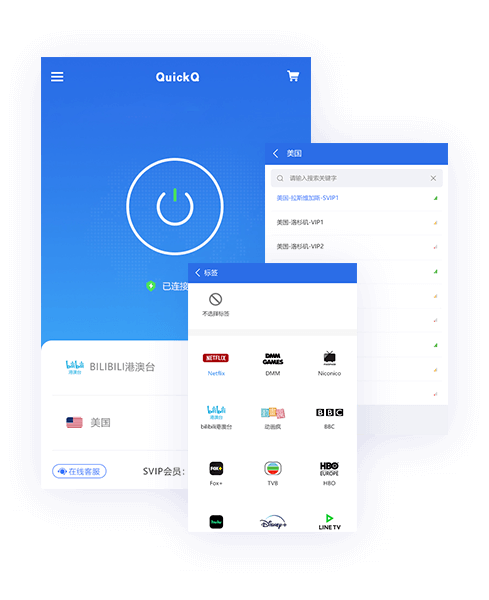
✅ 支持主流国际流媒体(Netflix、YouTube、Disney+、Bilibili海外版等), 建议选择专属“流媒体优化节点”。
Q5:如何更新Quickq客户端?
官网提供自动检测更新机制,每次启动会提示是否升级。 或手动进入“设置 > 检查更新”。
九、Quickq多端使用体验实测
我们在4个平台进行了同步测试,结果如下:
| 测试环境 | 首次连接时间 | 平均延迟 | 下载速率 | 稳定度 |
|---|---|---|---|---|
| Windows 11(光纤100M) | 1.2秒 | 42ms | 95Mbps | ⭐⭐⭐⭐⭐ |
| macOS M3 | 1.1秒 | 40ms | 97Mbps | ⭐⭐⭐⭐⭐ |
| Android 14 | 1.6秒 | 55ms | 82Mbps | ⭐⭐⭐⭐ |
| iOS 18 | 1.5秒 | 48ms | 88Mbps | ⭐⭐⭐⭐⭐ |
📊 结论:Quickq在所有平台均保持高稳定性与一致体验,客户端优化成熟。
十、Quickq客户端的安全与隐私同步
Quickq全端统一采用加密通信协议(AES-256 + RSA2048),
且云端配置数据均以匿名哈希方式存储。
✅ 不同步用户访问记录;
✅ 不收集设备唯一标识符;
✅ 登录验证采用加密令牌机制,避免明文传输。
用户可以放心在不同设备上使用同一账号,无需担心数据泄露风险。
十一、Quickq多端整合的未来方向
Quickq官网团队计划在2026年前推出以下功能:
1️⃣ Quickq Cloud Profile
用户可将个人偏好配置直接存储于加密云端,一键同步所有设备。
2️⃣ Quickq Router版(内测中)
支持在家用路由器上直接运行Quickq,实现全屋加速与加密。
3️⃣ 统一账户中心
官网后台将整合设备管理、账单记录、安全日志查询等功能。
4️⃣ Quickq Web Portal
计划推出网页版控制中心,可远程切换节点与查看加密状态。
十二、结语:Quickq全端体验,让连接无界
2025年版Quickq客户端实现了真正意义上的“全端一致体验”:
无论你身在何处、使用何种设备,
都能在几秒内连接至全球最优节点,畅享高速、安全与稳定的网络。
🌏 一句话总结: “Quickq不是单纯的加速器,而是一套智能、安全、跨平台的全球连接系统。”
立即前往 Quickq官网,
下载适合你的Quickq版本,开启全端加速的新时代。